

เปิดปีใหม่มาแบบนี้ หลายคนกำลังค้นหาว่า ยื่นภาษี 2569 ต้องทำอย่างไร และยื่นภาษีออนไลน์ได้ถึงวันไหน แต่จริง ๆ แล้วการยื่นภาษีในช่วงต้นปี 2569 คือการยื่นแบบภาษีเงินได้บุคคลธรรมดา สำหรับปีภาษี 2568 หรือเงินได้ที่เกิดขึ้นตลอดปีที่ผ่านมา
ดังนั้น ใครที่ยังไม่เคยยื่นหรืออยากเช็กขั้นตอนให้ชัวร์ เราได้สรุปวิธียื่นภาษีออนไลน์ ผ่านเว็บไซต์ https://efiling.rd.go.th แบบเข้าใจง่ายมาบอกแล้ว เพื่อให้ยื่นภาษี 2568 ได้ถูกต้อง ไม่พลาดกำหนดเวลา และใช้สิทธิลดหย่อนภาษี ได้ครบถ้วนยื่นภาษี 2569 ที่ไหนได้บ้าง
เราสามารถยื่นภาษีเงินได้บุคคลธรรมดา ได้ 3 ช่องทาง คือ
1. ยื่นภาษีด้วยตนเอง (แบบกระดาษ) : ณ สำนักงานสรรพากรพื้นที่สาขา ทุกแห่งทั่วประเทศ เหมาะสำหรับผู้ที่ต้องการปรึกษาเจ้าหน้าที่ หรือมีเอกสารที่ต้องแสดงจำนวนมาก หรือไม่ถนัดระบบออนไลน์ สามารถยื่นได้ตั้งแต่วันที่ 5 มกราคม - 31 มีนาคม 2569
2. ยื่นภาษีออนไลน์ผ่านเว็บไซต์กรมสรรพากร : เป็นวิธีที่สะดวกที่สุด เพราะระบบจะคำนวณภาษีให้กึ่งอัตโนมัติ และมักได้ขยายเวลาการยื่นออกไปมากกว่าแบบกระดาษ
3. ยื่นภาษีออนไลน์ผ่านแอปพลิเคชัน RD Smart Tax : เหมาะสำหรับคนที่มีข้อมูลไม่ซับซ้อน และต้องการยื่นผ่านสมาร์ตโฟนหรือแท็บเล็ตยื่นภาษีออนไลน์ 2569 ได้ถึงวันไหน
สำหรับการยื่นภาษีเงินได้บุคคลธรรมดา ภ.ง.ด.90/91 ในช่วงต้นปี 2569 เราสามารถยื่นภาษีออนไลน์ ได้ตั้งแต่วันที่ 1 มกราคม - 8 เมษายน 2569
- ภ.ง.ด.90 คือ แบบแสดงรายการภาษีเงินได้บุคคลธรรมดาสำหรับผู้มีเงินได้ที่มีรายได้หลายประเภท เช่น เงินเดือน ขายของออนไลน์ รายได้จากการลงทุน รายได้จากค่าเช่า ฯลฯ
- ภ.ง.ด.91 คือ แบบแสดงรายการภาษีเงินได้บุคคลธรรมดาสำหรับผู้มีเงินได้จากเงินเดือนหรือค่าจ้างเพียงอย่างเดียว
ตรวจสอบข้อมูลก่อนยื่นภาษี
ด้วยระบบ D-My Tax
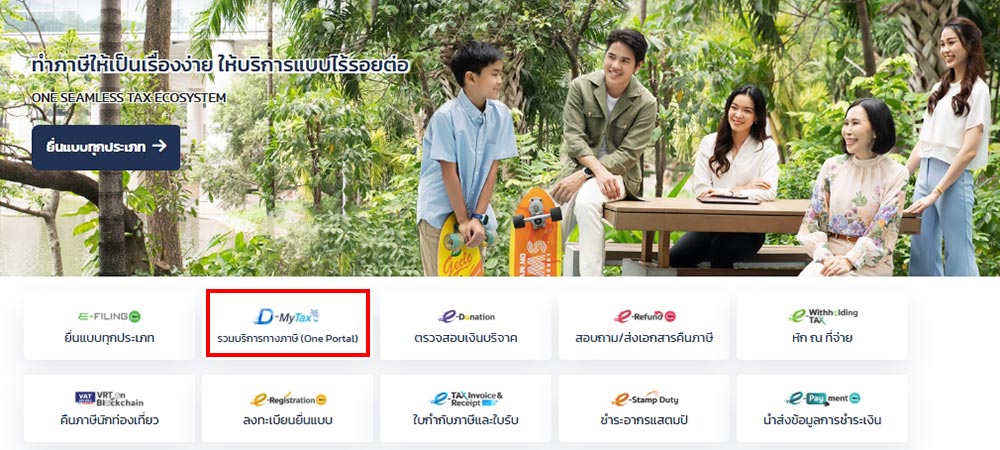
1. เข้าเว็บไซต์กรมสรรพากร
ภาพจาก : กรมสรรพากร
คลิกเข้าเว็บไซต์ https://www.rd.go.th/272.html แล้วเลือก “รวมบริการทางภาษี (One Portal)”
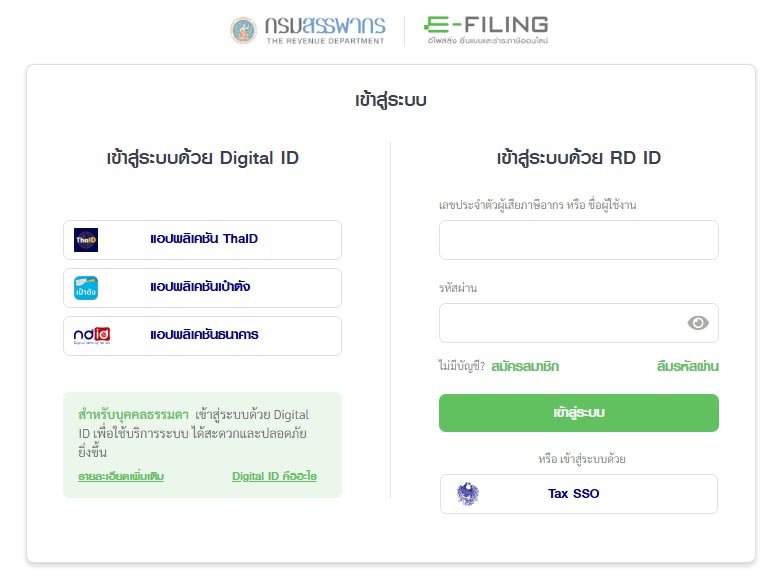
2. เข้าสู่ระบบ
ภาพจาก : กรมสรรพากร
สามารถเลือกได้ 5 วิธี
-
เข้าสู่ระบบผ่านแอปพลิเคชัน ThaID
-
เข้าสู่ระบบผ่านแอปพลิเคชันเป๋าตัง
-
เข้าสู่ระบบผ่านแอปพลิเคชันธนาคาร
-
เข้าสู่ระบบด้วย RD ID สำหรับคนที่เคยสมัครสมาชิก โดยกรอกเลขประจำตัวผู้เสียภาษีอากร หรือชื่อผู้ใช้งาน แล้วกรอกรหัสผ่าน
-
เข้าสู่ระบบด้วย Tax SSO สำหรับผู้ประกอบการที่เคยลงทะเบียนไว้แล้ว
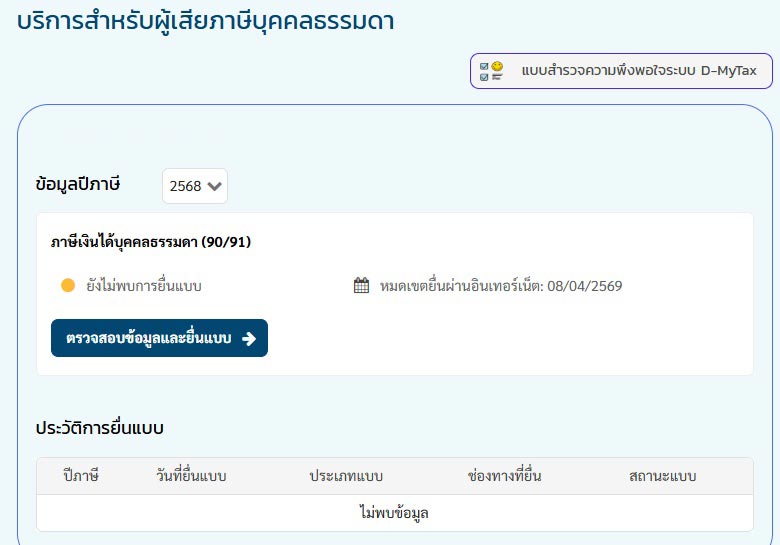
3. เลือกข้อมูลปีภาษี
ภาพจาก : กรมสรรพากร
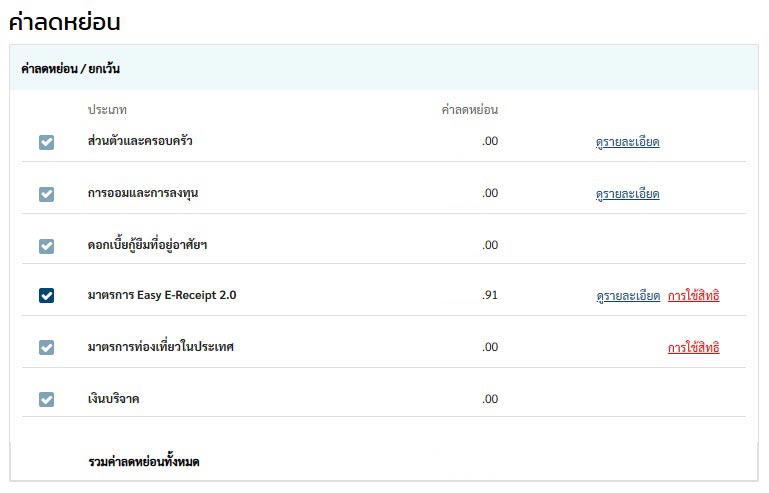
4. ตรวจสอบข้อมูล
ภาพจาก : กรมสรรพากร
กรณีที่ตัวเลขในระบบไม่ตรงกับเอกสารหลักฐานการลดหย่อนภาษีของผู้ยื่นภาษี ให้ยึดตามเอกสารเป็นหลัก และกรอกข้อมูลใหม่ตามตัวเลขที่ถูกต้องในขั้นตอนการยื่นภาษี

ภาพจาก : กรมสรรพากร
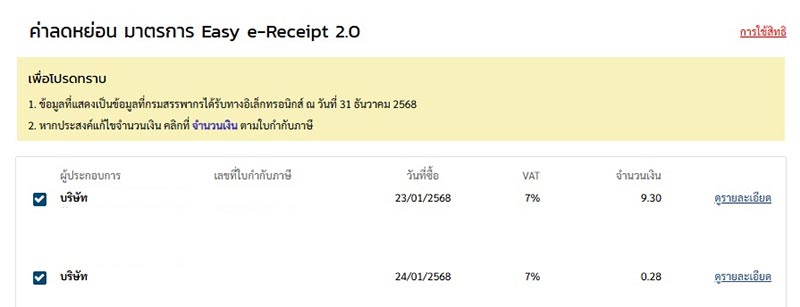
รายการค่าลดหย่อนภาษี Easy E-Receipt บางส่วนที่แสดงในระบบ D-My Tax อาจไม่สามารถนำมาใช้ลดหย่อนภาษีได้ เนื่องจากไม่เป็นไปตามหลักเกณฑ์ที่กำหนด หรือเป็นสินค้าและบริการที่ไม่ได้อยู่ในระบบภาษีมูลค่าเพิ่ม (VAT) เช่น ค่าอาหารสด นมจืด อาหารแมว อาหารสุนัข ค่าจัดส่งพัสดุ ค่าน้ำมันเชื้อเพลิง หรือค่างวดผ่อนชำระรถยนต์ เป็นต้น ระบบจะแสดงเลข 0.0 คือไม่เสียภาษี VAT 7%
ดังนั้น ในขั้นตอนการยื่นแบบภาษี เราต้องตรวจสอบและคัดเลือกรายการที่ไม่เข้าเงื่อนไขออกด้วยตนเอง พร้อมกรอกข้อมูลให้ตรงกับข้อเท็จจริง โดยสามารถเช็กรายการสินค้าที่ไม่สามารถใช้สิทธิ Easy E-Receipt ได้เลย
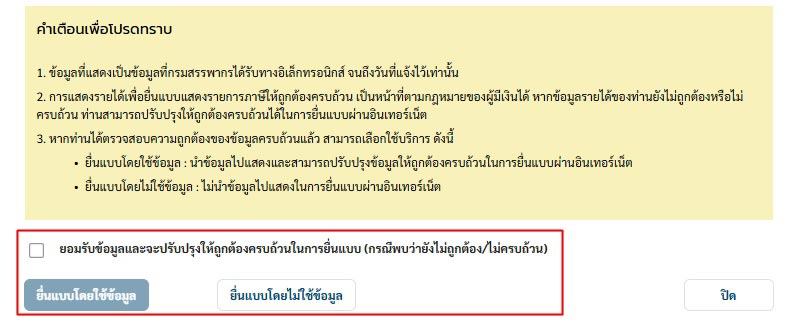
5. เลือกได้ว่าต้องการยื่นแบบโดยใช้ข้อมูลหรือไม่
-
เมื่อทำการตรวจสอบข้อมูลเรียบร้อยแล้ว หากใครต้องการจะใช้ข้อมูลจากระบบ สามารถเลือกเมนู "ยื่นแบบโดยใช้ข้อมูล" ระบบจะดึงข้อมูลและตัวเลขต่าง ๆ ไปแสดงในแบบยื่นภาษีโดยอัตโนมัติ ทั้งนี้ เรายังสามารถแก้ไขตัวเลขให้ตรงกับความเป็นจริงได้ในหน้าการยื่นภาษี
-
สำหรับผู้ที่ไม่ต้องการใช้ข้อมูลจากระบบ ให้เลือก "ยื่นแบบโดยไม่ใช้ข้อมูล" ซึ่งจะต้องกรอกข้อมูลและรายละเอียดทั้งหมดด้วยตัวเองในขั้นตอนการยื่นภาษี
-
จากนั้นให้ทำเครื่องหมายในช่อง "ยอมรับข้อมูลและจะปรับปรุงให้ถูกต้องครบถ้วนในการยื่นแบบ" (กรณีพบว่ายังไม่ถูกต้อง/ไม่ครบถ้วน)
ภาพจาก : กรมสรรพากร
-
หากใครเลือก "ยื่นแบบโดยใช้ข้อมูล" ระบบจะขึ้นรายการค่าลดหย่อน Easy e-Receipt ให้เราตรวจสอบอีกครั้ง
-
รายการไหนที่ไม่สามารถใช้สิทธิ Easy e-Receipt ได้ ให้ติ๊กเอาเครื่องหมายถูกออก
-
หากมีรายการลดหย่อนภาษีเพิ่มเติมที่ไม่ปรากฏในระบบ เราสามารถกรอกข้อมูลเพิ่มได้เองในขั้นตอนการยื่นแบบ
ภาพจาก : กรมสรรพากร
วิธียื่นภาษีออนไลน์ 2569
สำหรับเงินได้ปี 2568
ขั้นตอนที่ 1 เข้าเว็บไซต์กรมสรรพากร
- สำหรับคนที่ตรวจสอบข้อมูลจาก D-My Tax มาก่อนหน้านี้ สามารถเข้าสู่ขั้นตอนการยื่นภาษีออนไลน์ผ่านการกดปุ่ม "ยื่นแบบโดยใช้ข้อมูล" หรือ "ยื่นแบบโดยไม่ใช้ข้อมูล" ได้เลย และทำต่อในขั้นตอนที่ 3 (ไม่ต้องเข้าสู่ระบบใหม่ในขั้นตอนที่ 2)
- สำหรับคนที่ไม่ได้เข้าสู่ระบบผ่าน D-My Tax สามารถยื่นภาษีได้โดยคลิกเข้าสู่เว็บไซต์ https://efiling.rd.go.th/rd-efiling-web/login ของกรมสรรพากร และเข้าสู่ระบบตามขั้นตอนที่ 2
ขั้นตอนที่ 2 เข้าสู่ระบบ
ภาพจาก : กรมสรรพากร
สำหรับคนที่ยังไม่ได้เข้าสู่ระบบ ให้เลือกวิธีใดวิธีหนึ่งจาก 5 วิธีต่อไปนี้
1. เข้าสู่ระบบผ่านแอปพลิเคชัน ThaID
-
คลิกเลือก ThaID > กดยอมรับ > เปิดแอปฯ ThaID ในมือถือเพื่อสแกน QR Code บนหน้าจอ
2. เข้าสู่ระบบผ่านแอปพลิเคชันเป๋าตัง
-
คลิกเลือกแอปพลิเคชันเป๋าตัง > กดยอมรับ > เปิดแอปฯ เป๋าตัง ในมือถือเพื่อสแกน QR Code บนหน้าจอ
3. เข้าสู่ระบบผ่านแอปพลิเคชันธนาคาร
-
คลิกเลือกแอปพลิเคชันธนาคาร > กรอกเลขบัตรประชาชน > กดตกลงยอมรับเงื่อนไข > เลือกธนาคารที่เราเคยลงทะเบียนใช้บริการ NDID > เปิดแอปฯ ธนาคารที่เลือกในมือถือ และทำตามขั้นตอนในแอปฯ
4. เข้าสู่ระบบด้วย RD ID
-
สำหรับคนที่เคยสมัครสมาชิกแล้ว ให้กรอกเลขประจำตัวผู้เสียภาษีอากร หรือชื่อผู้ใช้งาน แล้วกรอกรหัสผ่าน
-
สำหรับคนที่ยังไม่เคยสมัครสมาชิกจะต้องสมัครสมาชิกก่อน โดยทำตามขั้นตอนดังนี้
-
กรอกเลขบัตรประชาชนหรือเลขประจำตัวผู้เสียภาษีอากร
-
ติ๊กถูกที่ช่อง "ฉันไม่ใช่โปรแกรมอัตโนมัติ"
-
เลือกประสงค์ลงทะเบียนเพื่อ "ยื่นแบบภาษีเงินได้บุคคลธรรมดา" แล้วใส่ข้อมูลส่วนตัว รวมทั้งเลข Laser ID หลังบัตรประชาชน
-
นำรหัส OTP ที่ได้รับผ่านเบอร์โทรศัพท์หรืออีเมลมากรอกเพื่อยืนยันตัวตน
-
กำหนดรหัสผ่าน และยืนยันรหัสผ่าน จากนั้นเลือกคำถาม-ตอบคำถามเพื่อใช้กรณีลืมรหัสผ่าน
-
อ่านและยอมรับข้อตกลงและเงื่อนไข กดยืนยันการลงทะเบียน
-
5. เข้าสู่ระบบด้วย Tax SSO
-
ต้องลงทะเบียนเข้าใช้งานบริการ 3 กรมภาษี (สำหรับผู้ประกอบการ)
เมื่อเข้าสู่ระบบแล้วให้เลือกแบบภาษีที่ต้องการยื่น

ภาพจาก : กรมสรรพากร
- ภ.ง.ด.90/91 : สำหรับคนที่มีเงินได้จากเงินเดือน ค่าจ้าง โบนัส, ดอกเบี้ยเงินฝาก, ปันผล, ค่าเช่า, อาชีพอิสระ, รับเหมา, การเกษตร เป็นต้น
- ภ.ง.ด.94 : คือภาษีครึ่งปี สำหรับเงินได้จากค่าเช่า, วิชาชีพอิสระ, รับเหมาก่อสร้าง, เงินได้อื่น ๆ ที่มีรายได้ช่วงมกราคม-มิถุนายน ตั้งแต่ 60,000 บาทขึ้นไป
- ภ.ง.ด.95 : สำหรับผู้ได้รับสิทธิลดอัตราภาษีเงินได้บุคคลธรรมดา
กรณียื่นภาษีเงินได้บุคคลธรรมดาช่วงต้นปี 2569 ให้เลือก "ภ.ง.ด.90/91"
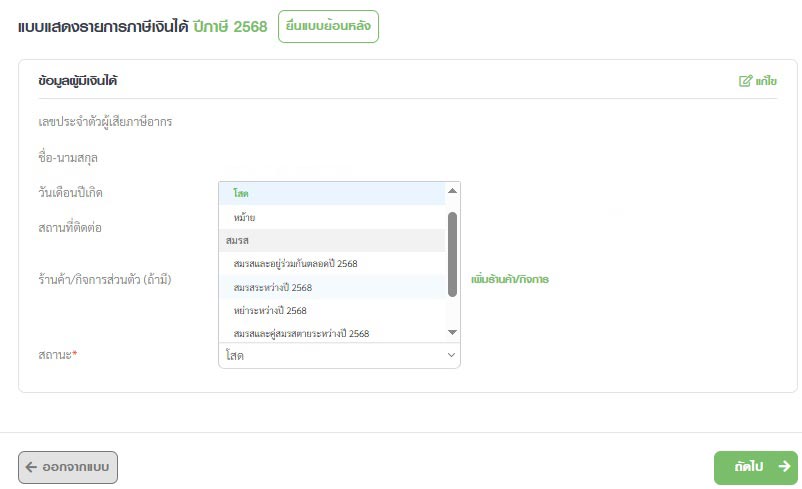
ขั้นตอนที่ 3 กรอกข้อมูลผู้เสียภาษีในแบบแสดงรายการภาษีเงินได้ ปี 2568
ภาพจาก : กรมสรรพากร
ภาพจาก : กรมสรรพากร
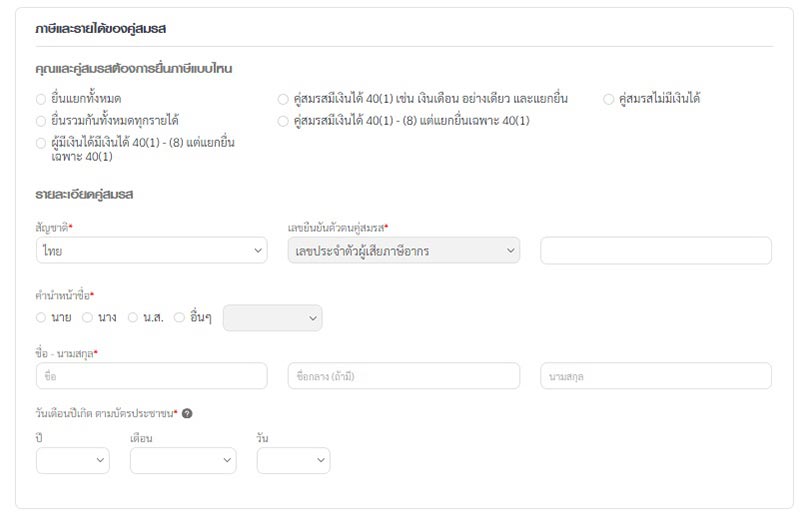
คนที่มีสถานะสมรส ระบบจะให้กรอกข้อมูลของคู่สมรสด้วย ทั้งข้อมูลส่วนตัวและรายได้ ซึ่งเราจะต้องเลือกด้วยว่า ต้องการยื่นภาษีรวมกัน หรือแยกยื่นภาษี (คือต่างคนต่างยื่นภาษีของตัวเอง) เมื่อเสร็จเรียบร้อยแล้วกด “ถัดไป”
ทั้งนี้หากไม่แน่ใจว่าควรแยกหรือรวมยื่นภาษี แนะนำให้อ่านบทความด้านล่างนี้ก่อนกรอกข้อมูล
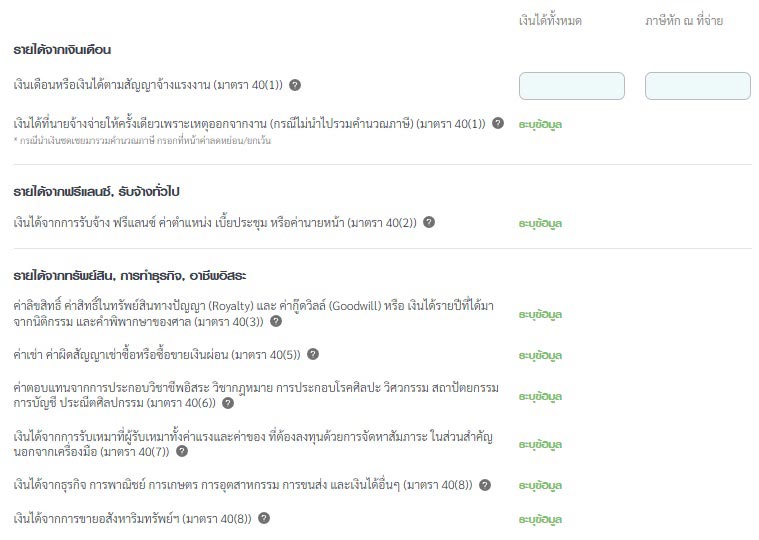
ขั้นตอนที่ 4 กรอกเงินได้
-
รายได้จากเงินเดือน (มาตรา 40 (1))
-
รายได้จากฟรีแลนซ์, รับจ้างทั่วไป, วิชาชีพอิสระ (มาตรา 40 (2)), (มาตรา 40 (6))
-
รายได้จากทรัพย์สิน, การทำธุรกิจ (มาตรา 40 (3)), (มาตรา 40 (5)), (มาตรา 40 (7)), (มาตรา 40 (8))
-
รายได้จากการลงทุน (มาตรา 40 (4)) รวมถึงกำไรจากการขายกองทุนลดหย่อนภาษี
-
รายได้จากมรดกหรือได้รับมา (มาตรา 40 (8))
เงินได้พึงประเมิน คืออะไร แต่ละประเภทหักค่าใช้จ่ายได้เท่าไหร่
ภาพจาก : กรมสรรพากร
-
กดคำว่า "ระบุข้อมูล" ที่ตรงกับรายได้ที่เรามี เพื่อใส่ตัวเลขเงินได้ทั้งหมด, ภาษีหัก ณ ที่จ่าย, เลขที่ผู้จ่ายเงินได้
-
กรณีมีรายได้ในมาตรานั้นหลายรายการ เราสามารถเพิ่มรายการได้ โดยกด "+เพิ่มรายการอื่น" (ภาพล่าง)

ภาพจาก : กรมสรรพากร
-
กรอกข้อมูลรายได้ให้ครบทุกประเภทที่เรามี เช่น หากมีรายได้จากเงินเดือนประจำและเงินปันผลหุ้น จะต้องกรอกข้อมูลในหัวข้อ "เงินเดือนหรือเงินได้ตามสัญญาจ้างแรงงาน (มาตรา 40(1))" และ เงินปันผล ส่วนแบ่งกำไรจากหุ้น/กองทุน (มาตรา 40(4)(ข))
-
เมื่อกรอกรายได้ครบทั้งหมดแล้วให้กด "บันทึก"
หมายเหตุ : หากเลือกยื่นภาษีโดยใช้ข้อมูลจากระบบ D-My Tax ระบบจะมีตัวเลขแสดงไว้ให้แล้ว อย่างไรก็ตาม เราต้องตรวจสอบข้อมูลให้ถูกต้องตรงกับความเป็นจริง และสามารถแก้ไขตัวเลขได้ด้วยตัวเองก่อนยืนยันการยื่นภาษี
ขั้นตอนที่ 5 กรอกค่าลดหย่อน
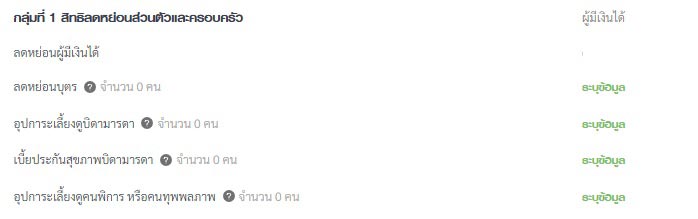
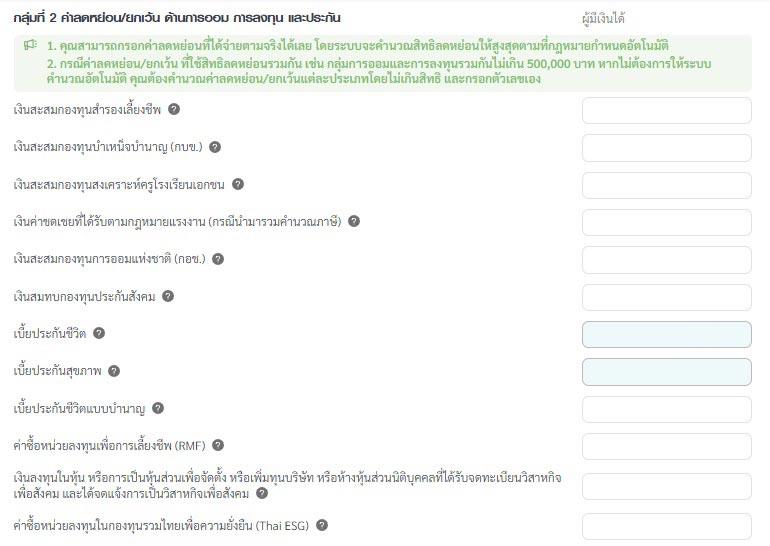
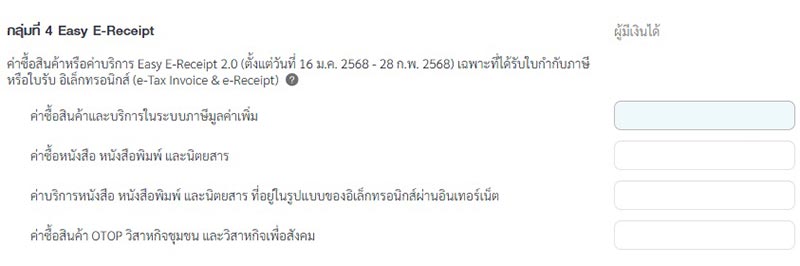
ขั้นตอนต่อไปคือการกรอกค่าลดหย่อนที่เรามี โดยแบ่งเป็น 6 กลุ่ม คือ
กลุ่มที่ 1 ค่าลดหย่อนส่วนตัวและครอบครัว
ภาพจาก : กรมสรรพากร
ภาพจาก : กรมสรรพากร

ภาพจาก : กรมสรรพากร
ภาพจาก : กรมสรรพากร

ภาพจาก : กรมสรรพากร

ภาพจาก : กรมสรรพากร
-
ตรวจสอบดูว่าเรามีค่าลดหย่อนอะไรบ้าง ให้กรอกตัวเลขลงในช่องนั้น เช่น อุปการะเลี้ยงดูบิดามารดา / เงินสมทบกองทุนประกันสังคม / เงินสะสมกองทุนสำรองเลี้ยงชีพ / ประกันชีวิต / ค่าซื้อหน่วยลงทุนเพื่อการเลี้ยงชีพ (RMF) / ค่าซื้อสินค้า Easy e-Receipt
-
กรณีมีค่าลดหย่อนเงินบริจาค ต้องตรวจสอบให้ดีว่าเป็นเงินบริจาคที่ลดหย่อนได้ 2 เท่า หรือลดหย่อนภาษีได้ตามจริง (1 เท่า)
* หากเงินบริจาคลดหย่อนภาษีได้ 2 เท่า ให้กรอกที่ช่อง "เงินบริจาคสนับสนุนการศึกษา/สถานพยาบาล/สภากาชาดไทย/อื่น ๆ" โดยกรอกตัวเลขที่บริจาคตามจริง (ไม่ต้องคูณ 2) เช่น บริจาคให้สถานพยาบาล 2,000 บาท ก็ให้กรอกตัวเลข 2,000
* หากเป็นการบริจาคอื่น ๆ ที่ลดหย่อนภาษีได้ตามที่บริจาคจริง ให้กรอกตัวเลขที่ช่อง "เงินบริจาค"
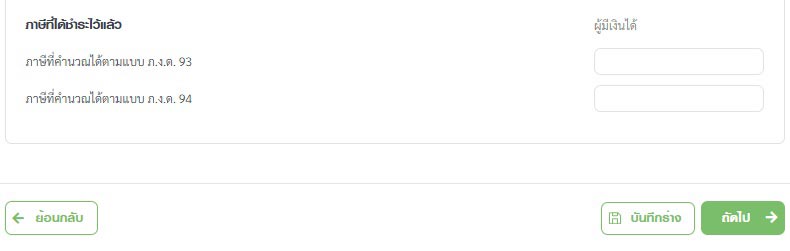
- กรณีมีภาษีที่ได้ชำระไว้แล้วในการยื่น ภ.ง.ด.93 หรือ ภ.ง.ด.94 (ภาษีครึ่งปี) ให้กรอกตัวเลขลงไปด้วย (ถ้าไม่มีไม่ต้องกรอก)
ภาพจาก : กรมสรรพากร
-
หลังจากกรอกข้อมูลค่าลดหย่อนภาษีครบถ้วนแล้ว ให้กด “ถัดไป”
หมายเหตุ : หากเลือกยื่นภาษีโดยใช้ข้อมูลจากระบบ D-My Tax ระบบจะมีตัวเลขแสดงไว้ให้แล้ว อย่างไรก็ตาม เราต้องตรวจสอบข้อมูลให้ถูกต้องตรงกับความเป็นจริง และสามารถแก้ไขตัวเลขได้ด้วยตัวเองก่อนยืนยันการยื่นภาษี
ขั้นตอนที่ 6 ตรวจสอบข้อมูล
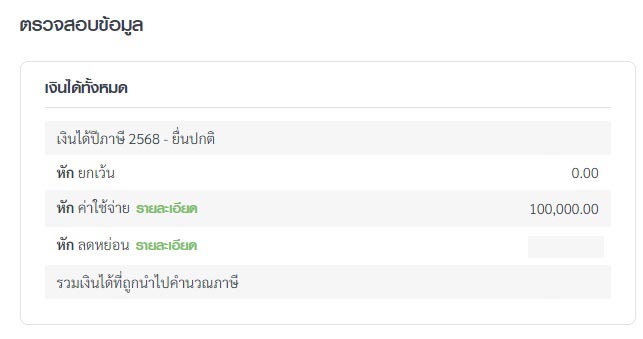
ภาพจาก : กรมสรรพากร
-
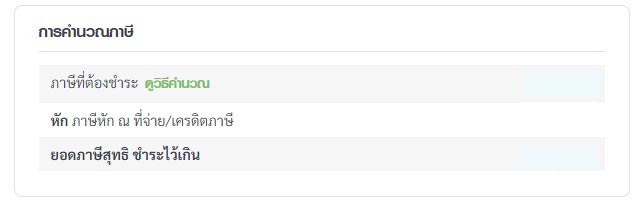
ในหัวข้อ "การคำนวณภาษี" หากระบบแสดงข้อความว่า "รวมทั้งหมดที่ต้องชำระ" หมายความว่า เรายังต้องชำระภาษีเพิ่มเติมจากที่ได้จ่ายไปแล้ว
-
หากมียอดภาษีที่ต้องชำระตั้งแต่ 3,000 บาทขึ้นไป สามารถเลือกผ่อนชำระได้ 3 งวด โดยระบบจะแสดงรายละเอียดให้ทราบทั้งจำนวนเงินที่ต้องชำระในแต่ละงวด และกำหนดวันชำระของแต่ละงวด
ผ่อนภาษีเงินได้บุคคลธรรมดา ได้ 3 งวด ทางเลือกง่าย ๆ ของคนจ่ายภาษี
ภาพจาก : กรมสรรพากร
-
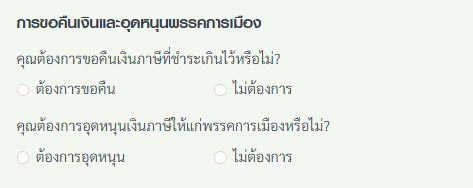
หากระบบแสดงข้อความว่า "ยอดภาษีสุทธิ ชำระไว้เกิน" แสดงว่าเรามีสิทธิขอคืนเงินภาษีได้ โดยสามารถเลือกได้ว่า "ต้องการขอคืน" หรือ "ไม่ต้องการ"
-
ในกรณีที่เลือก "ไม่ต้องการขอคืนภาษี" เรายังสามารถเลือกอุดหนุนเงินภาษีให้แก่พรรคการเมืองได้ โดยกดเลือก "ต้องการอุดหนุน" และกรอกหมายเลขพรรคการเมือง หรือ "ไม่ต้องการ" ตามความสมัครใจ แล้วกด “ถัดไป”
ภาพจาก : กรมสรรพากร
ขั้นตอนที่ 7 ยืนยันการยื่นแบบ
-
เมื่อกรอกข้อมูลครบทุกหน้าแล้ว ระบบจะสรุปข้อมูลทั้งหมดให้ตรวจสอบอีกครั้ง
-
หากพบว่ามีข้อมูลผิดพลาดหรือยังไม่ครบ สามารถย้อนกลับไปแก้ไขหรือเพิ่มเติมข้อมูลได้ (ตราบใดที่ยังไม่กด "ยืนยันการยื่นแบบ")
-
เมื่อตรวจสอบแล้วว่าข้อมูลถูกต้องครบถ้วน ให้กด "ยืนยันการยื่นแบบ
ภาพจาก : กรมสรรพากร
-
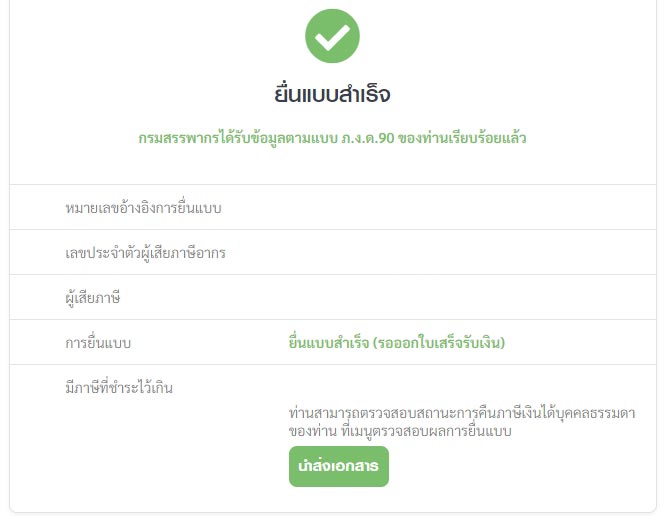
ระบบจะแจ้งว่า "ยื่นแบบสำเร็จ" พร้อมแสดงรายละเอียด เช่น จำนวนเงินภาษีที่ต้องชำระหรือได้รับคืน / สถานะการยื่นแบบ
-
หลังยื่นแบบสำเร็จ สามารถกด "นำส่งเอกสาร" เพื่อส่งเอกสารประกอบการยื่นแบบได้ทันที ซึ่งจะช่วยให้เจ้าหน้าที่ตรวจสอบได้รวดเร็วขึ้น และลดโอกาสถูกเรียกเอกสารเพิ่มเติมภายหลัง
วิธีตรวจสอบสถานะ
การขอคืนภาษี
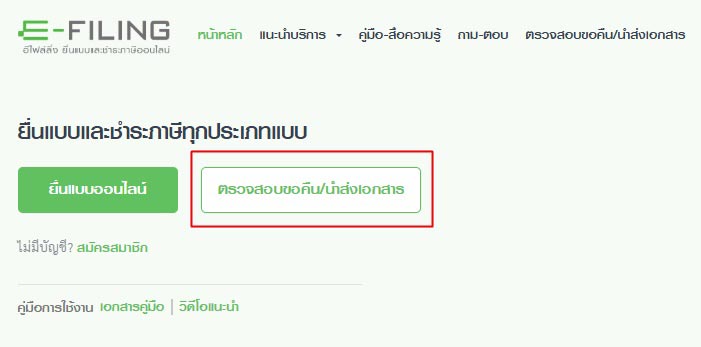
- หลังจากยื่นภาษีเรียบร้อยแล้ว สามารถติดตามสถานะและสอบถามข้อมูลการขอคืนภาษีได้ผ่านเว็บไซต์ https://efiling.rd.go.th/ เลือก "ตรวจสอบขอคืน/นำส่งเอกสาร" จากนั้นล็อกอินเข้าระบบตามขั้นตอน
ภาพจาก : กรมสรรพากร
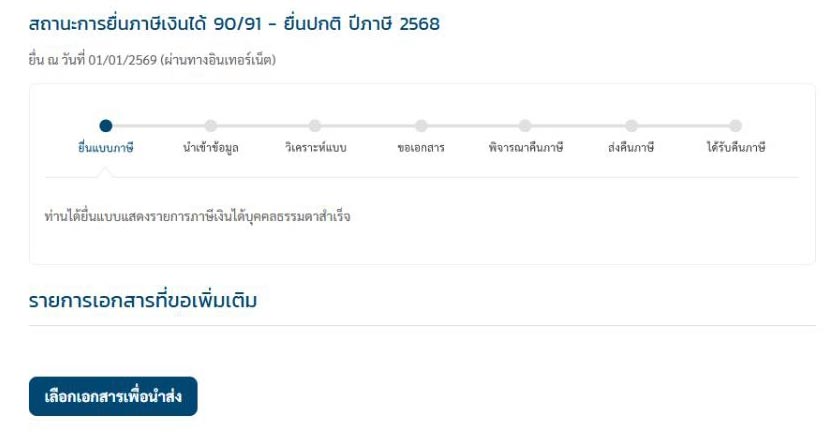
- ระบบจะแสดงสถานะการยื่นภาษี ซึ่งมีทั้งหมด 7 สถานะ
ภาพจาก : กรมสรรพากร
-
แนะนำให้เข้าไปตรวจสอบสถานะเป็นระยะ เพราะกรมสรรพากรอาจเรียกขอเอกสารเพิ่มเติมเพื่อใช้ประกอบการพิจารณา ในกรณีดังกล่าว เราจะต้องสแกนเอกสารหลักฐานและอัปโหลดผ่านเว็บไซต์ของกรมสรรพากรภายในระยะเวลาที่กำหนด (กดปุ่ม "เลือกเอกสารเพื่อนำส่ง")
-
เมื่อเจ้าหน้าที่ตรวจสอบข้อมูลครบถ้วนแล้ว ระบบจะดำเนินการคืนเงินภาษีเข้าบัญชีธนาคารที่ผูกไว้กับพร้อมเพย์
บทความที่เกี่ยวข้องกับการยื่นภาษีเงินได้บุคคลธรรมดา
- ภาษีเงินได้บุคคลธรรมดา 2568 ก่อนยื่นมีวิธีคำนวณอย่างไร มาดูกันเลย
- เงินเดือนเท่าไหร่ถึงต้องเสียภาษี เช็กเลย...ถ้ามีรายได้เท่านี้ ต้องเสียภาษีกี่บาท
- ลดหย่อนภาษี 2568 มีอะไรบ้าง ช้อปดีมีคืน เที่ยวเมืองรอง เงินบริจาคหักได้เท่าไหร่ เช็กก่อนยื่นภาษีเงินได้บุคคลธรรมดา
- ไม่ยื่นภาษีได้ไหม จะมีผลอย่างไร ทำไมสรรพากรถึงรู้ว่าเรามีรายได้เท่าไหร่ ?
- ยื่นภาษีออนไลน์ ต้องระวัง 4 เรื่องนี้ อาจเผลอยื่นภาษีผิดโดยไม่ตั้งใจ !
- 9 ขั้นตอนยื่นภาษีออนไลน์ผ่านแอปฯ RD Smart TAX ขอคืนภาษีง่ายกว่าที่คิด !